
Migrazione server e infrastruttura IT: la checklist per non fermare l'azienda
Come pianificare il trasferimento di server, dati e servizi di una PMI: inventario delle dipendenze, scelta del metodo, prova in staging, notte del passaggio, ritorno indietro e dismissione del vecchio hardware.
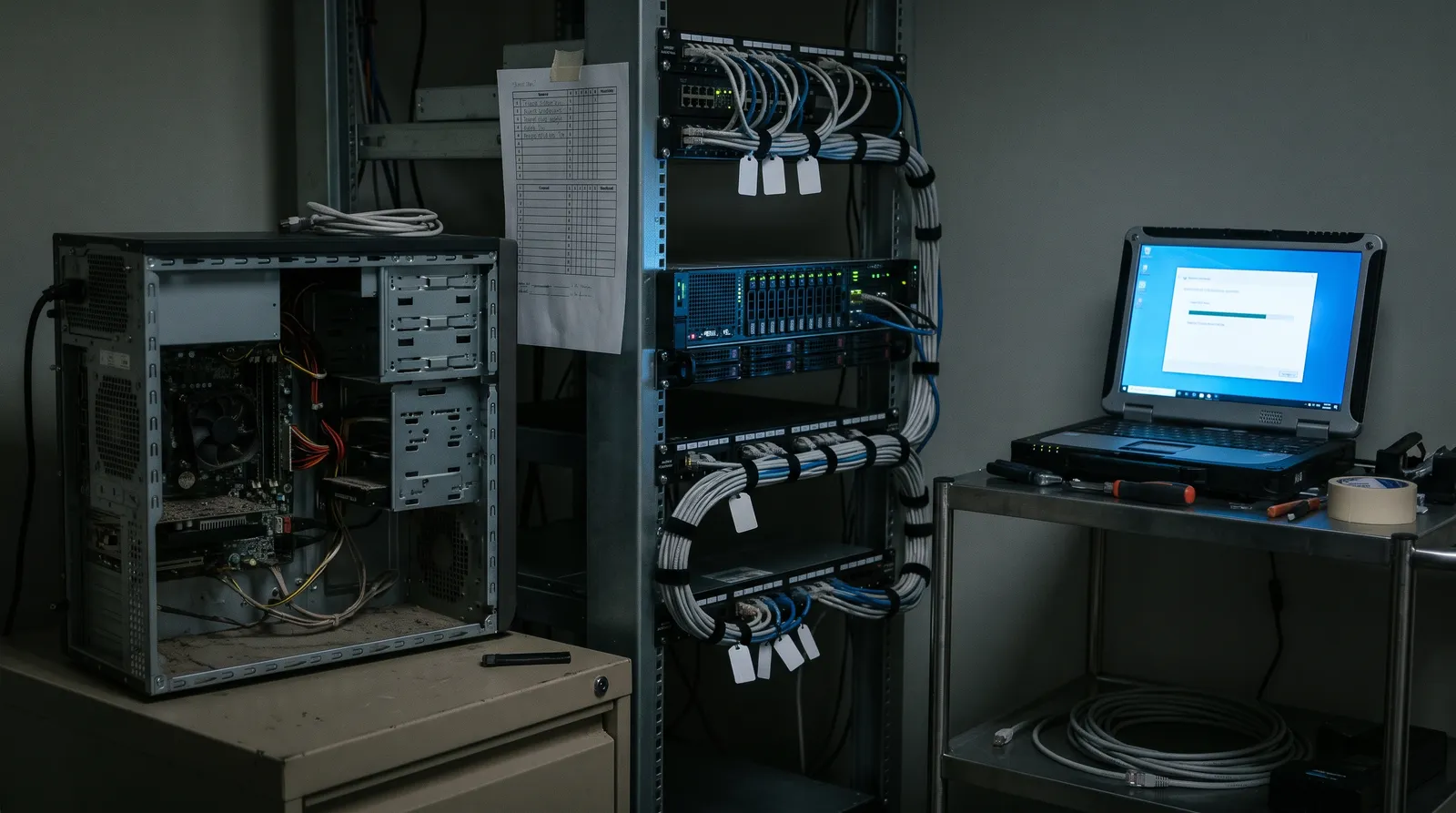
La maggior parte delle migrazioni che vanno male non falliscono sul server nuovo. Falliscono su una cosa che nessuno sapeva che dipendesse da quello vecchio: la licenza del gestionale legata all’hardware, lo scanner che salva in una cartella condivisa con un percorso scritto a mano, il programma della macchina in produzione che punta a un indirizzo IP fisso.
Questa è la checklist che usiamo per spostare server e servizi di una PMI, che sia da un vecchio server fisico a uno virtualizzato, da una sede all’altra o verso il cloud. Va bene sia per un singolo server sia per un rinnovo completo.
Perché molte aziende migrano adesso
Due date di fine supporto toccano molte PMI tra il 2026 e il 2027:
- SQL Server 2016 è uscito dal supporto esteso Microsoft a luglio 2026. Molti gestionali installati tra il 2016 e il 2019 ci girano sopra, spesso in versione Express.
- Windows Server 2016 esce dal supporto esteso il 12 gennaio 2027. Dopo quella data riceve aggiornamenti di sicurezza solo chi acquista gli Extended Security Updates, a pagamento e per un massimo di tre anni.
Un server fuori supporto continua ad accendersi, ma ogni vulnerabilità scoperta da lì in poi resta aperta. Se hai obblighi NIS2 o ricevi questionari di sicurezza dai clienti, un sistema operativo fuori supporto è una delle prime cose che emergono.
Fase 1: inventario, soprattutto di quello che non si vede
L’elenco dei server è facile. L’elenco di cosa dipende da ciascun server è la parte che fa la differenza. Per ogni server, scrivi:
Ruoli e servizi
- Controller di dominio, DNS, DHCP, server di stampa, file server
- Database (quali, che versione, chi li usa)
- Applicazioni installate e chi le ha installate
- Attività pianificate e script: backup, export notturni, invio file a fornitori o alla banca
Dipendenze nascoste
- Licenze legate all’hardware, al nome del server o al MAC address, e chiavi USB di protezione
- Percorsi condivisi scritti per esteso in programmi, macro Excel, scanner e multifunzione
- Indirizzi IP fissi configurati in dispositivi e macchinari
- Certificati, anche scaduti che qualcuno usa ancora
- Accessi remoti di fornitori esterni: assistenza del gestionale, manutentore delle macchine
- Integrazioni: fatturazione elettronica, conservazione, e-commerce, rilevazione presenze
Persone
- Chi sa come è configurato il gestionale, e il contatto del suo fornitore
- Chi deve verificare che tutto funzioni il giorno dopo, reparto per reparto
Un metodo semplice per trovare le dipendenze: lascia attivo per una o due settimane il log delle connessioni del vecchio server e guarda chi ci si collega. Le sorprese escono quasi sempre da lì.
Fase 2: scegli il metodo per ogni servizio
Non tutto va spostato nello stesso modo.
| Metodo | Quando ha senso | Attenzione a |
|---|---|---|
| Conversione da fisico a virtuale (P2V) | Server con applicazioni difficili da reinstallare, sistema operativo ancora supportato | Si sposta anche tutto il disordine accumulato. Le licenze legate all’hardware possono invalidarsi |
| Installazione nuova e migrazione dei dati | Sistema operativo fuori supporto, server pieno di configurazioni non documentate | Più lavoro, ma è l’occasione per documentare tutto |
| Migrazione al cloud | Posta e file d’ufficio, applicazioni che il fornitore offre già in cloud | Banda della sede, costi ricorrenti, gestionali che richiedono bassa latenza |
| Dismissione | Servizi che nessuno usa più | Verificare davvero che nessuno li usi, vedi il log delle connessioni |
Per i server che restano in sede, di solito consolidiamo su un host virtualizzato con Proxmox VE e backup su Proxmox Backup Server: le macchine virtuali si spostano, si copiano e si ripristinano molto più facilmente di un server fisico. Per posta e documenti d’ufficio, la strada è spesso Microsoft 365 o Google Workspace.
Fase 3: prova tutto in staging
Prima di toccare la produzione, la migrazione si fa per intero in un ambiente isolato, con una copia dei dati reali.
- Ripristina sul nuovo sistema una copia del server vecchio o dei suoi dati.
- Fai aprire il gestionale a un utente vero di ogni reparto e fagli fare le operazioni di tutti i giorni: una fattura, un ordine, una stampa, una scansione.
- Cronometra la copia dei dati: ti dice quanto dura la finestra di passaggio.
- Scrivi i passi esatti, nell’ordine in cui li farai. Quella lista diventa il copione della sera del passaggio.
Se in staging qualcosa non funziona, hai trovato il problema gratis. La sera del passaggio lo troveresti con l’azienda ferma.
Fase 4: piano di ritorno indietro
Prima del passaggio decidi tre cose, per iscritto:
- Il punto di non ritorno. Fino a quale passo si può tornare al server vecchio senza perdere dati.
- Il criterio per tornare indietro. Per esempio: se alle 7:00 il gestionale non funziona per la contabilità, si torna indietro.
- Chi decide. Una persona sola, presente o raggiungibile.
Il server vecchio resta spento ma intatto per almeno qualche settimana dopo il passaggio. Non si formatta e non si ricicla finché non sei sicuro che non serva.
Fase 5: la sera del passaggio
- Scegli un momento con poco lavoro: venerdì sera o prefestivo, mai a fine mese se la contabilità chiude.
- Avvisa gli utenti con anticipo, e chiedi di chiudere tutti i programmi e di non lavorare durante la finestra.
- Fai un backup completo del vecchio sistema subito prima di iniziare, e controlla che sia leggibile.
- Segui il copione scritto in staging, spuntando ogni passo.
- Aggiorna DNS, percorsi condivisi, script di accesso e configurazioni dei dispositivi.
- Prima di chiudere, verifica tu le funzioni principali: accesso, gestionale, stampa, scansione, posta, accesso remoto.
Fase 6: il giorno dopo
Il primo giorno lavorativo dopo il passaggio, qualcuno deve essere presente in sede o raggiungibile subito. I problemi che restano sono quasi sempre piccoli: una stampante mappata male, un collegamento sul desktop che punta al vecchio percorso, un programma di un singolo utente.
Raccogli le segnalazioni in un posto solo, risolvi, e dopo qualche giorno chiedi conferma a un referente per reparto che tutto funzioni.
Fase 7: dismissione e documentazione
- Aggiorna la documentazione: schema della rete, elenco dei server, credenziali nel password manager, procedure.
- Verifica che i backup del nuovo sistema girino e fai la prima prova di ripristino.
- Dopo il periodo di sicurezza, cancella in modo sicuro i dischi del vecchio server prima di smaltirlo o rivenderlo. Contengono dati personali e aziendali.
- Rimuovi gli accessi remoti, le regole del firewall e gli account che servivano solo al vecchio sistema.
Quanto dura una migrazione
Per una PMI con uno o due server e un gestionale, il lavoro sul campo si conta in giorni, ma la pianificazione in settimane: inventario e scelta del metodo, prova in staging, una o due serate di passaggio. La parte più variabile è il fornitore del gestionale, che spesso deve intervenire per licenze e installazione: conviene contattarlo per primo.
Se vuoi farla con noi
Facciamo migrazioni per PMI in Veneto e da remoto nel resto d’Italia: inventario, prova in staging, passaggio a fasi la sera o nel fine settimana e ritorno indietro provato. Il servizio è nella pagina su rinnovo infrastruttura IT e migrazione server; per la posta e i documenti c’è la migrazione a Microsoft 365 e Google Workspace. Se hai un server a fine supporto, scrivici cosa ci gira sopra e ti diciamo come lo sposteremmo.
Fonti e Crediti
- Microsoft Lifecycle — Windows Server 2016 — Data di fine supporto esteso
- Microsoft Lifecycle — SQL Server 2016 — Data di fine supporto esteso